苹果电脑上登录Telegram的完整指南
Telegram作为一款注重隐私和安全的即时通讯应用,在全球拥有大量用户。对于苹果电脑(macOS系统)用户而言,其官方客户端提供了流畅且功能完整的体验。无论你是首次使用还是更换设备,本指南将详细引导你完成在Mac上登录Telegram的每一步。下载与安装官方客户端
首先,你需要获取Telegram的Mac版客户端。最安全可靠的方式是通过Mac App Store进行下载。打开你电脑上的“App Store”应用,在搜索栏中输入“Telegram”,找到由“Telegram FZ-LLC”发布的官方应用,点击“获取”按钮进行下载和安装。通过官方商店安装能确保软件的安全性并及时接收自动更新。
首次登录:验证手机号码
安装完成后,打开Telegram应用。登录过程始于手机号码验证。在初始界面,选择你的国家或地区,然后准确输入你的手机号码(包括国家代码)。点击“下一步”后,Telegram会向该手机号发送一条包含验证码的短信。将收到的数字代码输入到客户端内,即可完成初步验证。请确保你的设备已连接至网络。同步云数据与安全设置
输入验证码后,如果你的账号此前已在使用,Telegram将立即开始同步你所有的云聊天记录、联系人和群组。这是Telegram的一大优势——所有数据安全地存储在云端,让你在不同设备间无缝切换。接下来,建议你设置两步验证以增强账号安全性。系统可能会提示你创建额外的密码,这能有效防止他人仅凭短信验证码入侵你的账户。使用二维码快速链接已登录设备
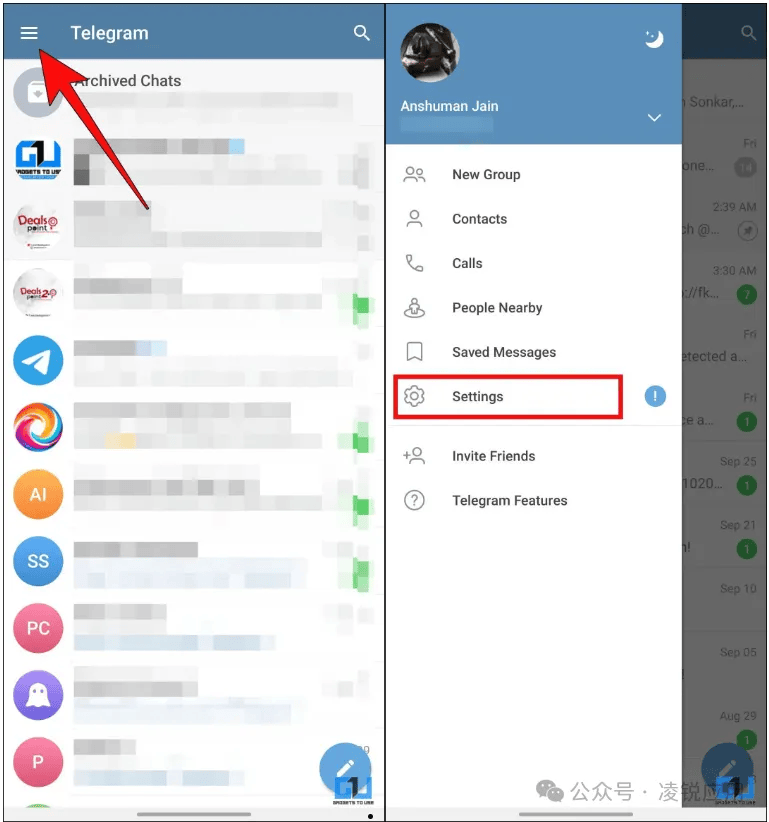
如果你已在手机或其他设备上登录了Telegram,有一种更快捷的登录方式:二维码登录。在macOS客户端登录界面,选择“二维码登录”选项。然后,打开你手机上的Telegram应用,进入“设置” > “设备” > “链接设备”,用手机摄像头扫描电脑屏幕上显示的二维码,即可无需短信验证码直接完成登录和同步。桌面端功能概览与使用建议
成功登录后,你将体验到Telegram为桌面端优化的界面。左侧是对话列表,主窗口是聊天区域。你可以轻松发送文件、创建群组和频道,并进行视频语音通话。为了获得最佳体验,建议在“设置”中调整通知偏好、聊天背景和隐私选项。此外,Telegram的“已保存消息”功能可作为个人的云端笔记板,非常实用。 通过以上步骤,你应该已经顺利在苹果电脑上登录并开始使用Telegram。其跨平台同步能力确保了沟通的连续性,而强大的安全功能为你的对话保驾护航。现在,你可以尽情享受在更大屏幕上高效聊天和工作的乐趣了。