Telegram链接点击无响应?深度解析原因与解决方案
在使用Telegram这款全球流行的即时通讯应用时,许多用户都曾遇到过这样的困扰:点击聊天或频道中的链接后,页面毫无反应,无法正常跳转至目标网页。这不仅影响了获取信息的效率,也可能让人担心是否存在安全隐患。本文将深入探讨这一常见问题的背后原因,并提供一系列行之有效的解决方案。
核心原因剖析:为何链接“失灵”?
首先,我们需要理解问题产生的根源。最常见的原因是Telegram应用的内置浏览器功能出现临时故障或兼容性问题。Telegram默认使用其内置浏览器打开链接,这虽然能提供一定的隐私保护,但有时会与某些网页的代码或安全协议(如特定的JavaScript执行或重定向机制)产生冲突,导致加载失败。其次,网络连接问题也不容忽视,尤其是当链接指向的服务器位于特定地区,而你的网络环境存在访问限制或不稳定时。此外,应用版本过旧可能导致已知的Bug未被修复;系统权限设置(如未授予Telegram打开链接的权限)或设备本身的省电模式、后台限制也可能阻止跳转行为。
逐步排查:从简单到复杂的解决路径
面对此问题,你可以按照以下步骤进行系统性的排查和修复:
1. 基础检查与重启:首先,尝试最简单的操作——完全关闭Telegram应用后重新启动。同时,检查你的设备网络连接是否稳定,可尝试切换Wi-Fi与移动数据。
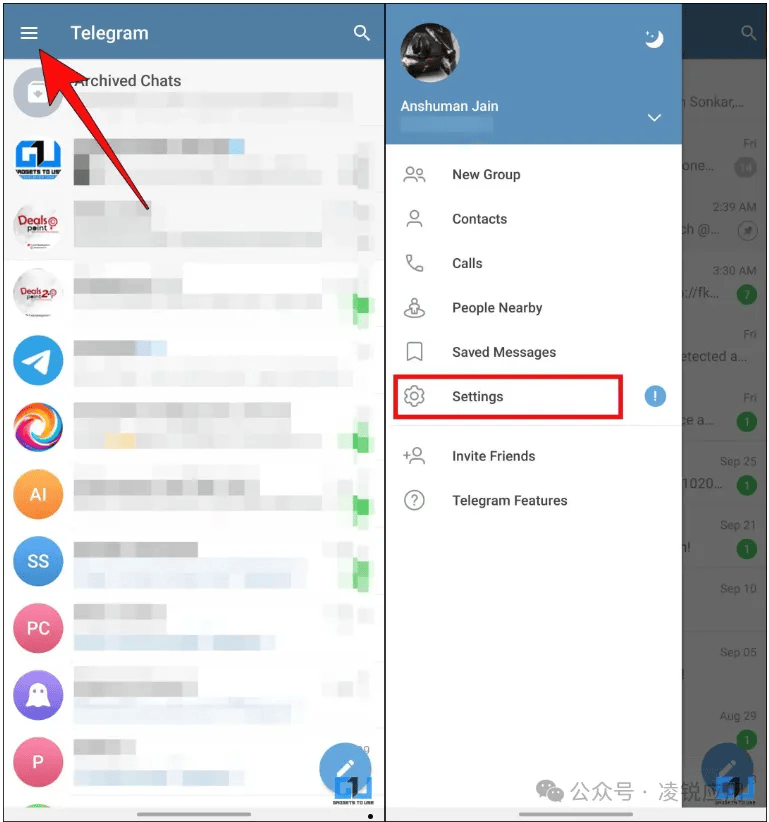
2. 更改链接打开方式:这是最直接有效的方案之一。进入Telegram的设置(Settings) -> 数据和存储(Data and Storage),找到“链接打开方式”相关选项。你可以选择改为“外部浏览器”(如Chrome、Safari)。此后点击链接时,系统会询问你用哪个应用打开,选择你常用的浏览器即可。这能完美绕过内置浏览器可能存在的兼容性问题。
3. 更新应用与系统:前往官方应用商店(Google Play或App Store),检查Telegram是否有可用更新。同时,确保你的手机操作系统也已更新至最新版本,以获取最佳兼容性和安全性修复。
4. 检查权限与后台限制:进入设备的系统设置,在应用管理中找到Telegram,确保其拥有必要的权限(如“打开窗口”或类似权限)。对于安卓设备,请检查是否误将Telegram置于省电模式的后台限制名单中。
5. 尝试复制链接手动访问:长按无法跳转的链接,选择“复制链接”,然后将其粘贴到手机外部浏览器的地址栏中手动访问。这能帮助你判断是链接本身的问题,还是Telegram应用的问题。
高级方案与注意事项
如果上述方法均无效,可以考虑更深入的解决方案:清除Telegram应用的缓存数据(注意:此操作不会删除你的聊天记录,但可能会清除临时文件)。你可以在设备的应用设置中找到Telegram并执行此操作。作为最后的手段,你可以尝试备份重要聊天后,卸载并重新安装Telegram。
此外,需要保持警惕:如果某个链接频繁出现问题,需留意其来源是否可靠。警惕网络钓鱼或恶意链接,切勿在无法验证安全性的页面输入个人敏感信息。
结语
Telegram链接无法跳转通常是一个由软件设置、兼容性或网络环境引起的技术性问题,而非严重的系统故障。通过从“更改打开方式”这一关键设置入手,并按照步骤系统排查,绝大多数情况下都能快速恢复链接的正常访问功能。保持应用更新和良好的网络环境,是享受Telegram流畅体验的基础保障。