iOS 版 Telegram 注册全攻略:从下载到安全设置
在当今注重隐私与效率的通讯时代,Telegram 以其强大的加密功能、丰富的频道资源和流畅的跨平台体验,吸引了全球数亿用户。对于 iOS 设备用户而言,在 iPhone 或 iPad 上注册并使用 Telegram 是一个简单直接的过程。本文将为您提供一份从零开始的详细指南,帮助您快速完成注册并掌握基本的安全设置。
第一步:获取官方应用与启动
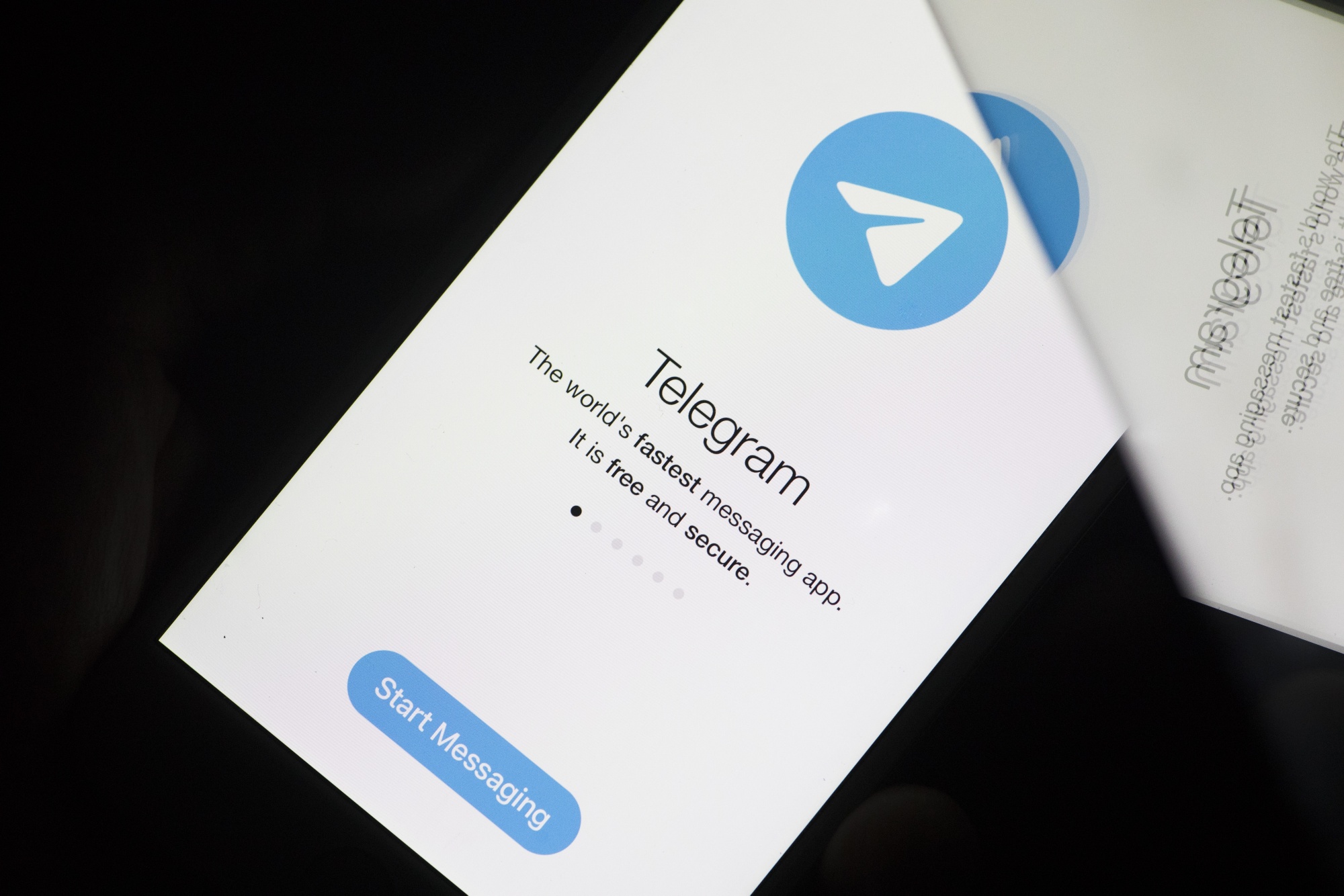
首先,请确保您通过 Apple 的 App Store 下载正版 Telegram 应用。在 App Store 中搜索“Telegram Messenger”,认准由“Telegram FZ-LLC”发布的官方应用,以避免山寨软件的风险。下载安装后,点击图标打开应用。您将看到简洁的欢迎界面,底部有一个显著的“Start Messaging”按钮,点击它即可开始注册流程。
第二步:输入手机号码与验证
Telegram 使用手机号码作为账户的唯一标识。在接下来的界面中,您需要选择国家或地区(系统通常会自动检测),并在输入框中填写您的手机号码。请务必使用您能正常接收短信或电话的号码。点击右上角的“Next”后,Telegram 会向该号码发送一个包含验证码的短信。您可以选择“Send as SMS”或“Call me”通过语音电话接收验证码。将收到的数字代码输入到应用内,即可完成验证。这一步确保了账户的真实性与安全性。
第三步:完善个人资料信息
通过验证后,您需要设置您的个人资料。这包括您的“First Name”(名字)和“Last Name”(姓氏)。这些信息将显示给您的联系人,您可以使用真实姓名或昵称,这完全取决于您的隐私偏好。接下来,您还可以选择添加个人头像照片。点击头像区域即可从相册选择照片或当场拍摄。完成这些设置后,您就正式进入了 Telegram 的主界面。
第四步:探索基础功能与隐私设置
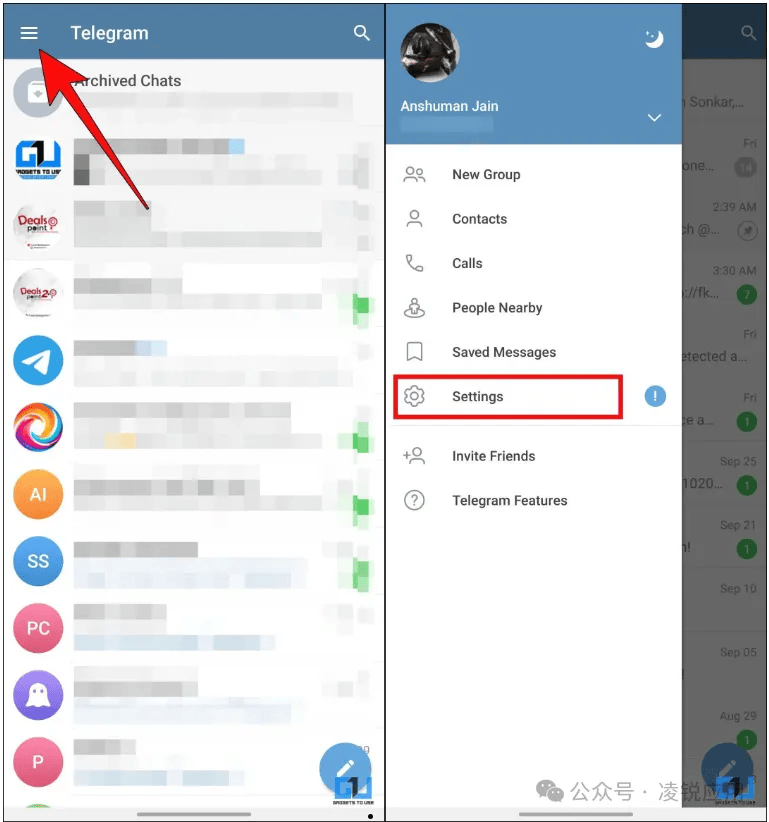
注册成功后,建议您先进行一些基础设置以提升使用体验和安全性。点击右下角的“Settings”(设置),然后进入“Privacy and Security”(隐私与安全)。在这里,您可以:
1. 设置“Last Seen & Online”的可见范围(所有人、联系人或无人)。
2. 管理谁可以通过手机号码找到您。
3. 启用“Two-Step Verification”(两步验证),为账户添加一个额外的密码,这是保护账户免受未经授权访问的重要措施。
4. 在“Data Settings”中管理缓存和存储空间。
第五步:开始您的 Telegram 之旅
现在,您可以开始使用 Telegram 的核心功能了。点击左上角的编辑图标或搜索框,可以查找并添加联系人(如果他们也使用 Telegram),或者通过用户名搜索公开的群组、频道和机器人。Telegram 的“Secret Chats”(秘密聊天)提供端到端加密且不留服务器记录的消息选项,您可以在联系人详情页中发起。此外,利用其强大的文件分享能力(支持高达2GB的单个文件),您可以轻松地与朋友协作或传输大型文档。
总结来说,在 iOS 设备上注册 Telegram 是一个快速、安全的过程。只需几分钟,您就能踏入这个充满活力的通讯平台。请记住,妥善配置隐私设置是享受安全通讯体验的关键。现在,就开启您的 Telegram 之旅,探索无缝沟通和丰富信息的世界吧!