Telegram电脑版使用全攻略:高效沟通从桌面开始
在即时通讯工具百花齐放的今天,Telegram以其强大的隐私保护、无广告的清爽界面和丰富的功能,赢得了全球数亿用户的青睐。虽然手机应用便捷,但在办公或长时间交流时,电脑版能提供更舒适的打字体验和高效的多任务处理能力。本文将详细介绍Telegram电脑版的下载、安装及核心使用技巧,助你轻松驾驭这款桌面利器。
第一步:下载与安装
访问Telegram官方网站(telegram.org),点击页面上的“Get Telegram for Windows/Mac/Linux”按钮,即可下载对应系统的安装程序。Windows用户也可通过Microsoft Store获取。安装过程简单直观,只需跟随向导步骤,通常一分钟内即可完成。安装后启动程序,你将看到一个简洁的登录界面。

第二步:登录与同步
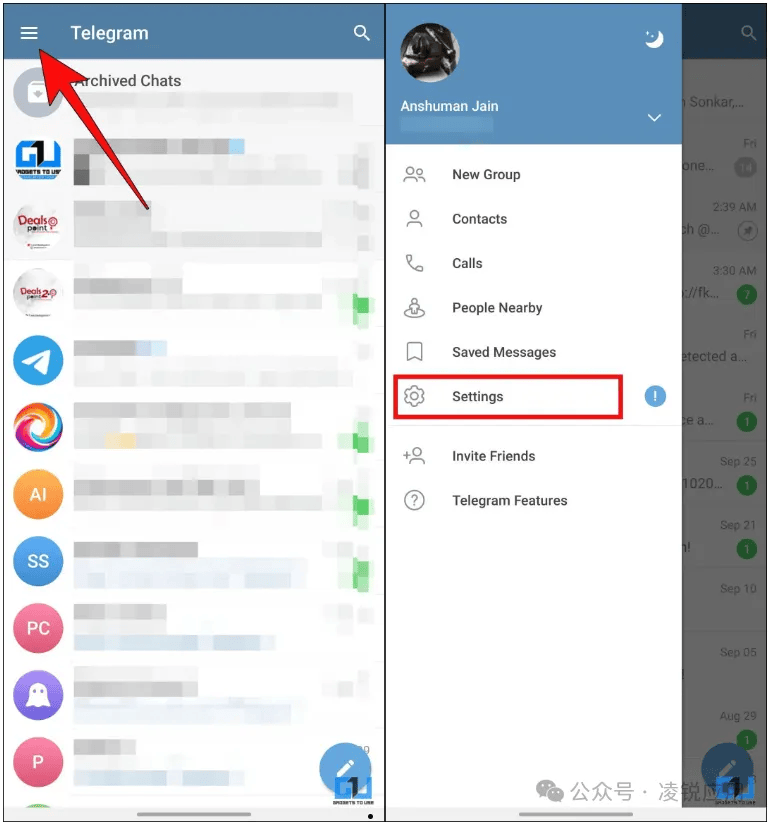
Telegram电脑版不支持独立注册,需通过手机号验证登录。首次使用时,界面会显示一个二维码,并提示“用Telegram手机应用扫描此二维码”。请确保手机已安装Telegram并登录账号,打开手机应用的“设置”>“设备”>“扫描二维码”,对准电脑屏幕扫描即可完成绑定。所有聊天记录和联系人将自动同步,实现无缝衔接的多设备体验。
第三步:界面布局与基础操作
登录后的主界面分为三栏:左侧是对话列表和功能菜单,中间是选中的聊天窗口,右侧可显示联系人详情或群组信息。在对话列表中,你可以通过顶部的搜索框快速查找历史消息或联系人。发送消息时,除了文字,还可点击输入框旁的附件图标(或直接拖拽文件)发送图片、文档、视频等多种文件,单文件最大支持2GB,远超多数竞品。右键点击任何消息,可进行回复、转发、收藏或设置定时删除等操作。
第四步:进阶功能与隐私设置
Telegram电脑版的强大之处在于其丰富的进阶功能。点击左侧菜单的“创建”按钮,可轻松建立群组(支持20万成员)或频道(广播式消息推送)。在“设置”中,你可以自定义主题颜色、聊天背景,并管理通知偏好。隐私方面,电脑版同样支持端到端加密的“秘密聊天”(需在聊天窗口点击用户名后手动开启),并能在“设置 > 隐私和安全”中精确控制谁可以看到你的手机号、最后在线时间等信息。此外,通过“已保存消息”与自己的对话,可充当临时笔记或文件中转站。
第五步:快捷键与效率提升
熟练使用快捷键能极大提升操作效率。常用快捷键包括:Ctrl+N(新建私聊)、Ctrl+F(搜索对话)、Ctrl+↑/↓(在对话间切换)、Ctrl+Enter(快速发送消息)。在输入框输入“@”可快速提及联系人,输入“#”可调用标签搜索。对于群组管理员,电脑版提供了更便捷的管理工具,如批量删除消息、设置管理员权限等,均可在群组详情页中操作。
掌握以上步骤,你已能充分发挥Telegram电脑版的潜力。无论是团队协作、社区管理还是日常沟通,其流畅的体验和强大的扩展性(支持机器人、贴纸平台等)都将成为你的得力助手。现在就开始探索,享受安全高效的桌面通讯之旅吧!