Telegram 文件存储位置与清理指南
在使用 Telegram 进行日常沟通时,我们经常会发送和接收各类文件,如图片、视频、文档等。这些文件虽然方便了交流,但日积月累也会占用设备可观的存储空间。了解这些文件的存储位置并掌握清理方法,对于管理设备空间和保持应用流畅运行至关重要。
Telegram 文件的存储位置
Telegram 的文件存储位置因您使用的操作系统和设备而异。在 Android 设备上,Telegram 接收的文件通常默认保存在内部存储的 "Telegram" 文件夹内。您可以通过文件管理器应用访问路径:内部存储/Telegram/Telegram Documents/ 或 内部存储/Telegram/Telegram Images/ 等子文件夹。在 iOS 设备上,由于系统沙盒机制限制,用户无法像在安卓上那样直接访问完整的应用文件夹。您只能在 Telegram 应用内部查看和管理已下载的文件,或者通过 iOS 的“文件”应用查看 Telegram 保存的部分内容。
对于 桌面客户端(Windows、macOS、Linux),文件通常保存在用户目录下的特定文件夹中。例如,在 Windows 上,路径可能类似于 C:\Users\[您的用户名]\AppData\Roaming\Telegram Desktop\。macOS 则通常保存在 ~/Library/Application Support/Telegram Desktop/。这些位置存储了所有从 Telegram 下载的媒体和文档。
如何在 Telegram 应用内删除文件以释放空间
最直接有效的清理方式是在 Telegram 应用内进行操作。首先,您可以清理特定聊天中的媒体文件:进入任意一对一对话或群组,点击顶部联系人/群组名称进入“聊天信息”页面,找到“共享媒体”部分。点击进入后,您可以看到按类型(如照片、视频、文件)分类的所有内容。您可以在此选择性地删除不需要的文件,或者使用“选择”功能批量清理。
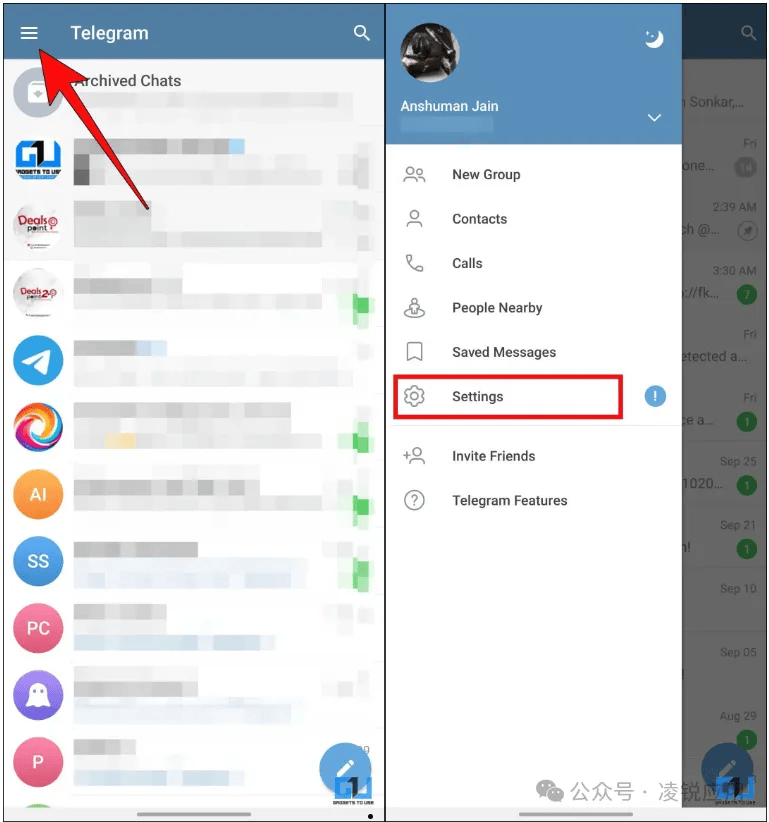
其次,利用 Telegram 内置的存储管理工具是最高效的方法。在移动端,进入应用的“设置” > “数据和存储” > “存储使用情况”。应用会扫描并详细列出哪些聊天占用了最多的空间,并按文件类型(大文件、视频、照片等)分类。您可以轻松地按大小排序,快速定位并删除那些占用空间巨大但可能已不再需要的文件。桌面客户端也有类似功能,通常在“设置” > “高级” > “存储用量”中。
手动清理设备本地文件夹
如果您希望进行更彻底的清理,或者应用内的清理功能未能释放预期空间,可以尝试手动清理设备本地存储的 Telegram 文件。在安卓设备上,使用文件管理器应用导航到上述提到的 Telegram 文件夹。请注意,直接删除文件夹内的文件时需谨慎,避免误删重要的配置文件。一个更安全的做法是:先在 Telegram 应用设置中清除缓存(“设置” > “数据和存储” > “存储使用情况” > “清除缓存”),这通常会删除所有临时文件,然后再手动检查残留的文档文件夹。
对于桌面用户,直接访问上述存储路径,您可以删除整个“缓存”文件夹或“媒体”文件夹中的内容。在进行手动删除前,强烈建议完全退出 Telegram 应用程序,以免程序正在读写文件导致错误。完成清理后重新启动 Telegram,它可能会自动重建必要的缓存文件。
预防性设置与最佳实践
除了事后清理,进行一些预防性设置能从根本上减少空间占用。在 Telegram 的“数据和存储”设置中,您可以:
1. 将“媒体自动下载”设置为仅在连接 Wi-Fi 时进行,或为每个聊天类型(私聊、群组、频道)单独配置。
2. 启用“智能下载”功能,让应用自动管理媒体存储。
3. 设置“私聊/群组中的最大视频大小”,限制自动下载的视频体积。
4. 定期检查并清理“已保存消息”这个特殊聊天,因为用户常在此存储文件,容易遗忘。
总而言之,管理 Telegram 的存储空间是一个结合应用内工具、手动检查和良好设置习惯的过程。定期花几分钟时间使用内置的存储分析工具进行清理,并合理配置自动下载规则,就能轻松享受 Telegram 丰富功能的同时,保持设备的整洁与高效运行。