解决Telegram频繁卡死问题的全面指南
Telegram以其高速、安全与丰富的功能深受全球用户喜爱,但偶尔出现的卡死或响应迟缓问题确实会影响使用体验。如果你也正为此困扰,别担心,这通常并非单一原因造成,而是由软件冲突、设备性能或网络设置等多方面因素导致。通过系统性的排查与调整,大多数卡死问题都能得到有效解决。
基础排查:从简单步骤开始
首先,尝试最直接的解决方案:彻底关闭并重启Telegram应用。在手机的多任务界面中完全滑掉应用,然后重新打开。这能清除临时缓存数据,解决因短期内存占用过高导致的卡顿。其次,检查你的网络连接。不稳定的Wi-Fi或蜂窝数据会直接导致消息加载缓慢、媒体无法发送,甚至应用无响应。尝试切换网络或重启路由器。
同时,确保你的Telegram应用已更新至最新版本。开发者会不断修复已知漏洞并优化性能。前往官方应用商店(如Google Play或App Store)检查更新。如果你的设备操作系统(如iOS或Android)版本过旧,也可能存在兼容性问题,建议在设备支持的情况下升级系统。
深度优化:释放资源与清理数据
如果基础步骤无效,问题可能源于设备资源不足或应用数据堆积。首先,检查手机的可用存储空间。当存储空间接近满载时,系统运行会变慢,影响所有应用。尝试清理不必要的文件、照片或卸载闲置应用。其次,进入手机设置,查看正在后台运行的应用,关闭那些不必要的高耗电应用,为Telegram释放运行内存(RAM)。
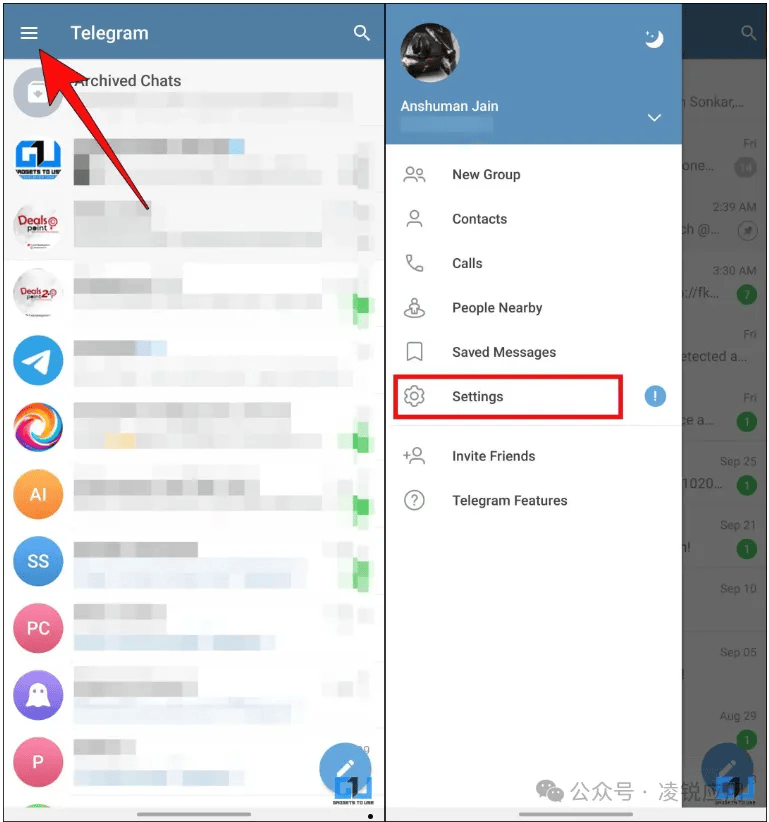
接下来,可以尝试清理Telegram的本地缓存。在Telegram的“设置” > “数据和存储” > “存储使用情况”中,你可以选择清理缓存。**请注意:此操作不会删除你的私聊记录或云端消息,但会清除临时下载的媒体文件**,再次查看时需要重新下载。这能显著解决因缓存文件损坏或过大导致的卡死。
高级调整与终极方案
某些特定功能可能会加重应用负担。如果你加入了成员数量极多(如上万人)的群组或频道,频繁的消息推送和媒体加载可能导致卡顿。尝试在“通知与声音”设置中暂时将其静音,或在“数据和存储”中限制自动媒体下载。此外,如果你使用了大量或过于复杂的聊天背景、大型动画贴纸,也可能影响流畅度,可暂时恢复默认设置测试。
若以上所有方法均告失败,问题可能更深层。你可以尝试**卸载并重新安装Telegram**。这是解决因应用文件损坏或深层数据错误导致问题的有效方法。**务必提前确保你已绑定手机号并设置了二次密码,或已记住登录信息,因为重装后需要重新登录**。作为最后的手段,如果仅在特定Wi-Fi网络下出现卡死(例如公司或学校网络),可能是网络管理员设置了限制,尝试使用可信的VPN连接。
通过由浅入深的排查,从重启应用、检查网络到清理缓存乃至重装,绝大多数Telegram卡死问题都能迎刃而解。保持应用与系统更新,定期管理设备存储,是享受流畅通讯体验的关键。